Instalarea curată a driverelor video, fără surprize
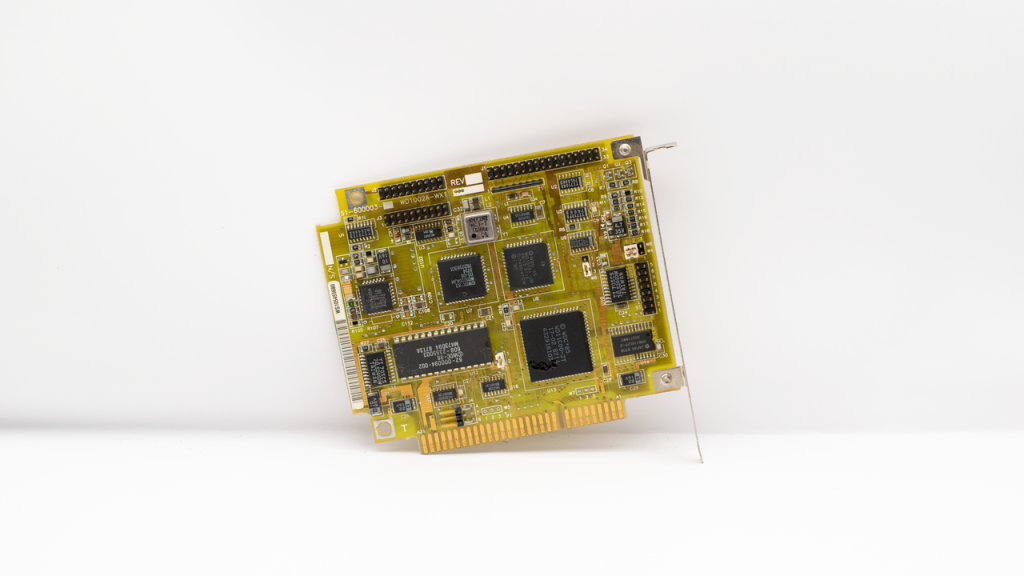
Driverul video se descarcă din sursa oficială, se instalează după un punct de restaurare, iar curățarea completă se folosește la probleme.
Pentru o instalare sigură, descărcați driverul de pe pagina oficială a producătorului plăcii sau a laptopului, creați un punct de restaurare, închideți aplicațiile și urmați programul de instalare. O instalare complet curată este utilă mai ales când apar erori, artefacte sau treceți la altă placă.
Nu trebuie schimbat driverul la fiecare versiune nouă dacă totul funcționează. Citiți notele versiunii și actualizați când vă aduc ceva sau repară o problemă.
Pregătirea
Aflați modelul exact al plăcii din informațiile sistemului și versiunea sistemului de operare. La laptopuri, producătorul aparatului poate recomanda un pachet propriu. Păstrați și versiunea care funcționa, pentru întoarcere. Evitați site-urile cu actualizatoare automate necunoscute, care pot instala programe nedorite.
Instalarea obișnuită
- Salvați documentele și închideți jocurile.
- Creați un punct de restaurare.
- Rulați fișierul descărcat.
- Alegeți instalarea personalizată dacă vreți doar componentele necesare.
- Reporniți calculatorul, chiar dacă nu vi se cere imperativ.
Ecranul poate clipi sau se poate stinge scurt în timpul procesului, ceea ce este normal.
Când curățați complet
Unele pachete oferă o opțiune de resetare a setărilor. Există și instrumente specializate de dezinstalare, folosite de mulți utilizatori în modul sigur. Dacă apelați la ele, citiți documentația, descărcați-le din sursa autorului și deconectați temporar rețeaua ca sistemul să nu instaleze automat altă versiune în mijlocul operației. Pentru începători, funcția oficială de reinstalare curată este suficientă în majoritatea cazurilor.
Sistemul de operare poate instala singur un driver generic sau o versiune mai veche. Aceasta permite afișarea imaginii, dar nu include mereu toate funcțiile pentru jocuri. Verificați după actualizările mari ale sistemului ce versiune este activă. Pachetele însoțitoare oferă adesea componente suplimentare, precum suprapuneri sau captură video. Instalați-le doar dacă le folosiți, pentru a avea mai puține procese pornite.
La un calculator de serviciu, cereți acordul administratorului înainte de orice instalare.
Verificare și revenire
După repornire, confirmați versiunea instalată, rezoluția, rata de reîmprospătare și sincronizarea adaptivă, care pot reveni la valori implicite. Testați un joc cunoscut. Dacă apar blocări sau performanță mai slabă, lăsați întâi jocul să își refacă shaderele, apoi comparați din nou. Dacă problema persistă, reveniți la versiunea anterioară din managerul de dispozitive sau reinstalați pachetul vechi, ori folosiți punctul de restaurare. Raportați problema producătorului cu detalii: model, versiune, joc și pașii care o reproduc. Un jurnal simplu cu versiunile instalate vă ajută să observați tiparele. Nu întrerupeți instalarea și nu opriți alimentarea în mijlocul ei; la laptopuri, conectați alimentatorul. Un driver sănătos este discret și nu necesită intervenții frecvente.